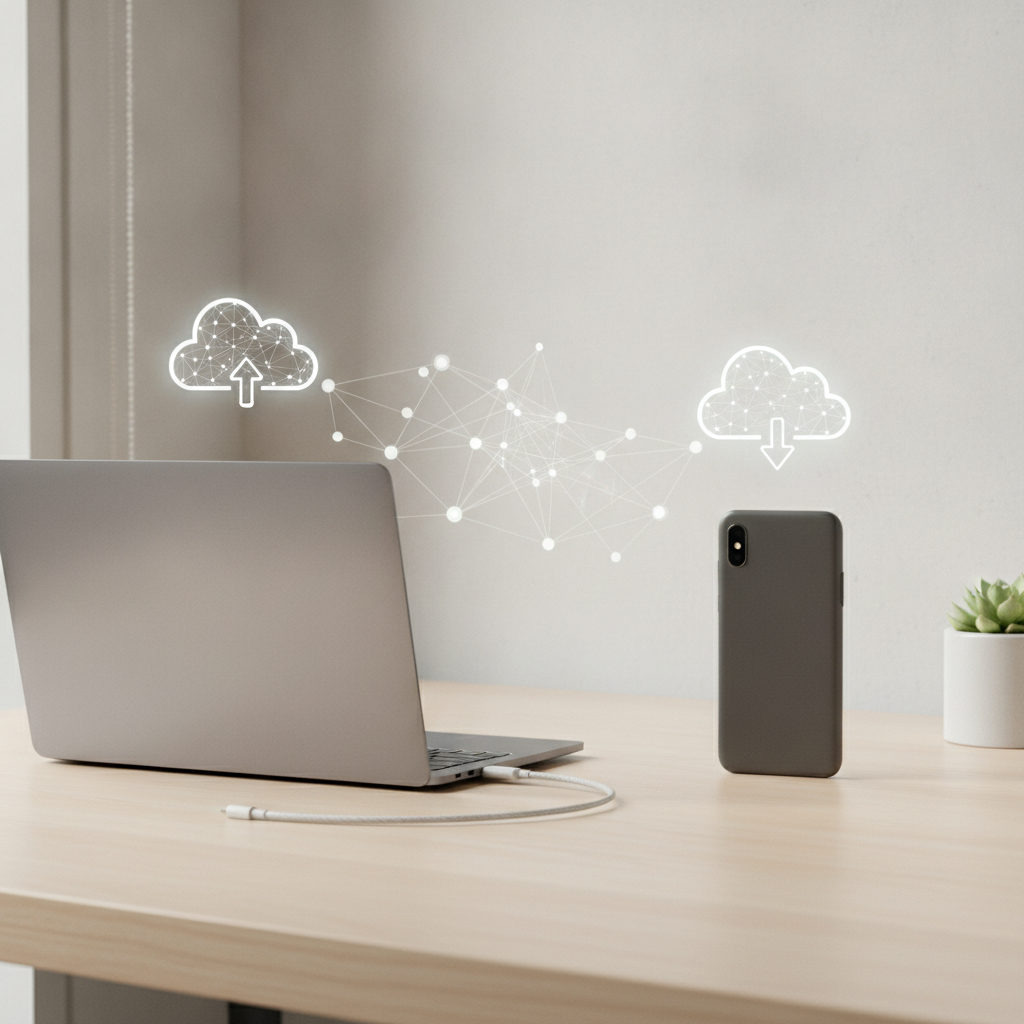
Šiais laikais išmanusis telefonas yra tapęs pagrindiniu mūsų fotoaparatu. Kasdien įamžiname šimtus akimirkų – nuo svarbių gyvenimo įvykių iki paprastų kasdienių smulkmenų. Tačiau laikui bėgant telefono atmintis neišvengiamai užsipildo, o nuotraukos, likusios tik įrenginyje, tampa pažeidžiamos: telefoną galima pamesti, sudaužyti ar tiesiog netyčia ištrinti svarbius failus. Todėl gebėjimas greitai ir saugiai perkelti nuotraukas į kompiuterį yra ne tik patogumo, bet ir duomenų saugumo klausimas. Nesvarbu, ar naudojate „iPhone“, ar „Android“ telefoną, šis procesas yra tapęs itin paprastu, o šiame vadove aptarsime visus efektyviausius būdus, kurie padės jums atlaisvinti vietos ir saugiai archyvuoti prisiminimus.
Nuotraukų perkėlimas naudojant USB laidą
Tai yra klasikinis ir patikimiausias būdas, kuris dažniausiai nereikalauja jokio interneto ryšio. Jis idealiai tinka tada, kai reikia perkelti didelį kiekį nuotraukų arba vaizdo įrašų, kurie yra itin sunkūs. Šis metodas veikia kaip paprastas failų kopijavimas iš „flash“ atmintinės.
Nuotraukų perkėlimas iš „Android“ į „Windows“ kompiuterį
- Prijunkite telefoną prie kompiuterio naudodami kokybišką USB laidą.
- Telefone išskleiskite pranešimų juostą ir suraskite pranešimą apie USB nustatymus. Pasirinkite režimą „Failų perdavimas“ (File Transfer) arba „MTP“.
- Kompiuteryje atidarykite „File Explorer“ (arba „Šis kompiuteris“). Jūsų telefonas turėtų pasirodyti kaip atskiras diskas.
- Atidarykite telefono atmintį ir suraskite aplanką pavadinimu „DCIM“, o jame – „Camera“. Čia slepiasi visos jūsų nufotografuotos nuotraukos.
- Tiesiog pažymėkite norimus failus, nukopijuokite juos ir įklijuokite į pasirinktą vietą savo kompiuteryje.
Nuotraukų perkėlimas iš „iPhone“ į „Windows“ kompiuterį
„Apple“ įrenginiai veikia šiek tiek kitaip dėl operacinės sistemos apribojimų, tačiau procesas vis tiek išlieka paprastas:
- Prijunkite „iPhone“ prie kompiuterio.
- Telefono ekrane pasirodžius užklausai, paspauskite „Trust“ (Pasitikėti šiuo kompiuteriu).
- Kompiuteryje atidarykite programą „Photos“ arba „File Explorer“.
- Jei naudojate „File Explorer“, „iPhone“ bus matomas kaip nešiojamas įrenginys. Atidarius jį, pamatysite „Internal Storage“, o viduje – „DCIM“ aplanką.
- Svarbi pastaba: jei nuotraukos neatsidaro, gali tekti kompiuteryje įdiegti „iTunes“ programinę įrangą, kuri užtikrina tinkamą tvarkyklių veikimą.
Nuotraukų perkėlimas naudojant „debesų“ paslaugas
„Debesų“ kompiuterija yra šiuolaikiškiausias būdas, nes jis reikalauja minimalių pastangų – nuotraukos į kompiuterį patenka automatiškai be jokių laidų. Tai ypač patogu tiems, kurie nori turėti vienodą nuotraukų galeriją visuose savo įrenginiuose.
„Google Photos“ – universaliausias sprendimas
„Google Photos“ veikia tiek „Android“, tiek „iOS“ įrenginiuose. Norint perkelti nuotraukas į kompiuterį, užtenka:
- Telefone įjungti „Atsarginės kopijos“ (Backup) funkciją programėlėje „Google Photos“.
- Palaukti, kol visos nuotraukos bus įkeltos į „debesį“.
- Kompiuteryje atidaryti naršyklę ir apsilankyti adresu photos.google.com.
- Prisijungti prie tos pačios „Google“ paskyros ir tiesiog atsisiųsti norimus failus į kompiuterį.
„iCloud“ – „Apple“ ekosistemos vartotojams
Jei naudojate „iPhone“ ir „Mac“ kompiuterį, „iCloud“ nuotraukų sinchronizavimas vyksta automatiškai. Tačiau jei naudojate „Windows“, galite atsisiųsti „iCloud for Windows“ programėlę, kuri sinchronizuos nuotraukas tiesiai į aplanką jūsų kompiuteryje.
Belaidis nuotraukų perkėlimas (Wi-Fi ryšys)
Kartais po ranka neturime laido, o „debesų“ talpykloje nebėra vietos. Tokiu atveju į pagalbą ateina programėlės, kurios leidžia perkelti failus per vietinį „Wi-Fi“ tinklą. Tai itin greitas metodas, nes failai nekeliauja per internetą, o persiunčiami tiesiogiai tarp įrenginių.
Populiariausios tokio pobūdžio programėlės yra „AirDroid“ (skirta „Android“) arba „Snapdrop“. „Snapdrop“ yra puikus įrankis, nes nereikalauja net jokios instaliacijos. Tiesiog atidarykite šią svetainę abiejuose įrenginiuose (svarbu, kad jie būtų tame pačiame „Wi-Fi“ tinkle), ir jūs galėsite akimirksniu persiųsti failus tiesiog nutempę juos į naršyklės langą.
Elektroninis paštas ir susirašinėjimo programos
Šis metodas tinka tik tada, kai reikia perkelti vos kelias nuotraukas. Nors jis nėra efektyvus dideliems kiekiams, dėl savo paprastumo jis išlieka populiarus. Galite sau atsiųsti nuotraukas el. paštu, „Messenger“ ar „Telegram“ programėle (pastaroji ypač patogi, nes leidžia siųsti nesuglaudintus, originalios kokybės failus).
Kaip išlaikyti nuotraukų kokybę
Dažna problema perkeliant nuotraukas per socialinius tinklus ar el. paštą yra ta, kad failai yra automatiškai suspaudžiami, todėl prarandama vaizdo kokybė. Jei norite profesionalaus rezultato, visada rinkitės:
- USB laidą – tai garantuoja 100 proc. originalią failo kokybę.
- „Google Drive“ ar „Dropbox“ – įkeliant nuotraukas kaip failus, jos nėra kompresuojamos.
- „Telegram“ „Siųsti kaip failą“ funkciją – ji išsaugo pilną „EXIF“ duomenų paketą ir originalią raišką.
Organizavimas ir failų tvarkymas po perkėlimo
Kai nuotraukos atsiduria kompiuteryje, dažnai kyla chaosas. Kad vėliau būtų lengva rasti reikiamus kadrus, rekomenduojama laikytis paprastos sistemos:
Sukurkite pagrindinį aplanką „Nuotraukos“ ir jame kurkite sub-aplankus pagal metus. Viduje dar galite skirstyti pagal mėnesius arba konkrečius įvykius, pavyzdžiui: „2023-12-Kalėdos“ arba „2024-05-Kelionė-į-Italiją“. Tokiu būdu net po penkerių metų galėsite lengvai susirasti norimą akimirką.
Taip pat svarbu pagalvoti apie atsargines kopijas. Viena kopija kompiuteryje nėra saugi. Rekomenduojama nuotraukas laikyti bent dviejose vietose: kompiuterio kietajame diske ir išoriniame „HDD“ arba „SSD“ diske, kuris nėra nuolat prijungtas prie kompiuterio. Tai apsaugos jūsų duomenis nuo virusų ar atsitiktinio ištrynimo.
Dažniausiai užduodami klausimai
Kodėl mano „Windows“ kompiuteris nemato nuotraukų, nors telefonas prijungtas?
Dažniausiai problema slypi USB nustatymuose. Kai prijungiate telefoną, jis pagal nutylėjimą dažnai būna nustatytas tik „Įkrovimui“. Būtina atrakinti telefono ekraną ir pranešimų juostoje pakeisti USB veikimo režimą į „Failų perdavimą“ (File Transfer).
Koks būdas yra greičiausias norint perkelti tūkstančius nuotraukų?
Be abejonės, USB laidas. Naudojant laidą, duomenų perdavimo greitis yra maksimalus, priklausantis tik nuo jūsų telefono atminties tipo ir kompiuterio USB jungties (USB 3.0 yra greitesnis nei USB 2.0).
Ar saugu naudoti trečiųjų šalių programėles nuotraukų perkėlimui?
Dauguma gerai žinomų programėlių, tokių kaip „AirDroid“ ar „Snapdrop“, yra saugios. Vis dėlto, visada venkite įtartinų, nemokamų programėlių, kurios prašo pernelyg daug prieigų prie jūsų telefono duomenų. Naudokitės oficialiomis „Google“, „Microsoft“ ar „Apple“ paslaugomis, jei įmanoma.
Ar reikia įdiegti specialias tvarkykles („drivers“)?
Šiuolaikinės operacinės sistemos, tokios kaip „Windows 10/11“ ar „macOS“, turi integruotas būtinas tvarkykles daugumai telefonų. Tik labai senų modelių atveju gali tekti papildomai atsisiųsti gamintojo pateiktą programinę įrangą (pvz., „Samsung Smart Switch“).
Ką daryti, jei „iPhone“ nuotraukos yra „HEIC“ formatu ir kompiuteris jų nerodo?
„HEIC“ yra „Apple“ naudojamas modernus, mažiau vietos užimantis formatas. Jei jūsų „Windows“ kompiuteris jo neatidaro, galite atsisiųsti „HEIF Image Extensions“ iš „Microsoft Store“ arba telefono nustatymuose („Settings“ > „Photos“ > „Transfer to Mac or PC“) nustatyti, kad telefonas automatiškai konvertuotų nuotraukas į „JPEG“ formatą siuntimo metu.
Duomenų saugumo svarba saugant prisiminimus
Perkėlus nuotraukas į kompiuterį, darbas nesibaigia. Skaitmeninis saugumas yra nuolatinis procesas. Jei kompiuteris yra senas, kietasis diskas gali sugesti be jokio įspėjimo. Dėl šios priežasties „debesų“ saugyklos, tokios kaip „OneDrive“, „Google Drive“ ar „iCloud“, yra ne tik patogios, bet ir saugesnės už fizines laikmenas, nes duomenys yra dubliuojami serveriuose, kurie yra apsaugoti nuo fizinės žalos. Investicija į nedidelį mėnesinį „debesų“ paslaugos mokestį gali tapti garantu, kad jūsų gyvenimo įvykiai niekada nebus prarasti dėl vieno sugedusio kompiuterio ar pamesto telefono.
Taip pat svarbu atkreipti dėmesį į tai, kas turi prieigą prie jūsų kompiuterio ir „debesų“ paskyrų. Visada naudokite stiprius slaptažodžius ir, jei įmanoma, įjunkite dviejų veiksnių autentifikaciją (2FA). Tai paprastas žingsnis, kuris apsaugos jūsų asmenines nuotraukas nuo kibernetinių nusikaltėlių ar nepageidaujamų asmenų prieigos. Skaitmeninis archyvas yra jūsų asmeninė istorija, todėl elkitės su juo atsakingai.
Paskutinis patarimas – periodiškai peržiūrėkite savo nuotraukų archyvą. Laikas nuo laiko ištrinkite neryškius kadrus, pasikartojančias ekrano nuotraukas („screenshots“) ar nereikalingas nuotraukas, kurias darėte tiesiog bandydami fotoaparatą. Tai padės išlaikyti jūsų biblioteką švarią ir lengvai valdomą. Tvarkingas archyvas – tai ne tik atlaisvinta vieta diske, bet ir daug malonesnė patirtis peržiūrint svarbiausius gyvenimo momentus su artimaisiais. Nuo šiol, turėdami šias žinias, galėsite lengvai valdyti savo skaitmeninį gyvenimą be streso ir techninių kliūčių.